Claude Code 설치 + moai-adk 설치 — 복붙 5분이면 끝나는 바이브 코딩 시작하기 (2026)
Claude Code와 moai-adk 설치부터 프로젝트 생성까지, 터미널 처음이어도 복붙만으로 완료. Mac·Linux·Windows 전부 정리한 설치 가이드.
“터미널에서 뭘 치라는 거지?” 설치 단계에서 막혀서 시작도 못 해본 적 있죠. 저도 똑같은 걱정으로 한참 미뤘어요. 그런데 직접 해보니 진짜 5분이면 끝나더라고요. 결론부터 말하면, 명령어 세 줄 복붙이 전부예요. 프로젝트 폴더까지 만들어져요. 이 글 따라하면 Claude Code 설치, moai-adk 설치, 첫 프로젝트 생성까지 한 번에 끝나요.
매주 AI 빌더 팁을 받아보세요 → 무료 구독하기
Claude Code + moai-adk, 왜 둘 다 필요한가요?
Claude Code는 터미널에서 AI한테 코드를 시키는 도구예요. “이거 만들어줘” 하면 AI가 코드를 짜줘요. 그런데 Claude Code만 쓰면 AI 혼자 처음부터 끝까지 다 해야 해요. 복잡해지면 실수가 늘어나요.
moai-adk는 Claude Code 위에 얹는 오픈소스 도구예요. 설계 담당, 구현 담당, 테스트 담당 — 약 28개 전문 에이전트가 나눠서 처리해요. 설계부터 구현, 품질 검증까지 자동으로 흘러가요.
정리하면 이래요:
- Claude Code만 쓸 때 — AI 1명이 혼자 다 함. 복잡하면 품질 떨어짐.
- moai-adk 얹으면 — 전문가 팀이 역할 나눠서 처리. 결과물 품질이 확 달라짐.
moai-adk는 무료 오픈소스예요. Claude Code만 있으면 추가 비용 없이 바로 얹을 수 있어요.
Claude Code 설치하기 (3분 컷)
moai-adk는 Claude Code 위에 얹는 도구라서, Claude Code가 먼저 있어야 해요. 아직 없는 분은 아래 순서대로 따라오세요.
1. Claude Pro 구독 확인
claude.ai에서 Pro 플랜($20/월) 이상이면 돼요. 이미 구독 중이면 바로 다음 단계로 넘어가세요.
2. 터미널 열기
- Mac — Terminal.app (Spotlight에서 “터미널” 검색)
- Linux — 기본 터미널
- Windows — WSL 터미널 (WSL 설치는 마이크로소프트 공식 문서 보면 10분이면 끝나요)
Node.js는 따로 설치 안 해도 돼요.
3. 설치 명령어 복붙
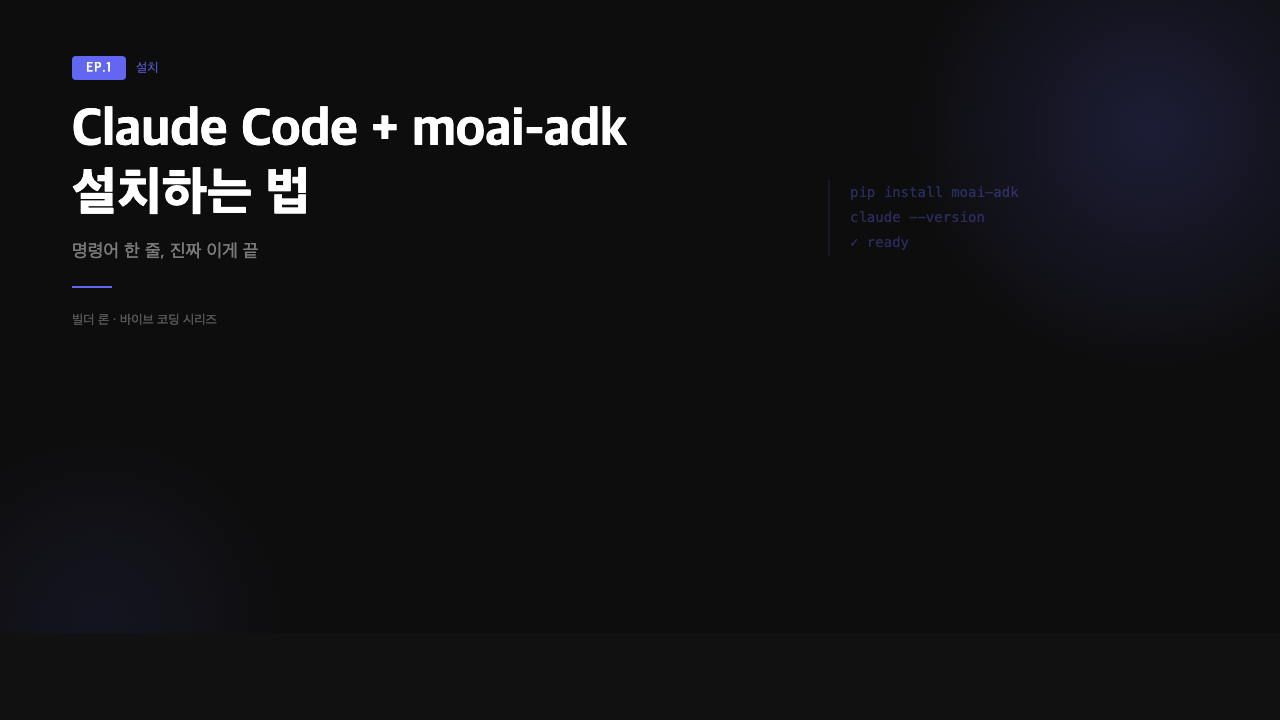
curl -fsSL https://claude.ai/install.sh | bash설치 끝나면 터미널에 claude 한 번 쳐보세요. 처음 실행하면 브라우저가 열리면서 로그인 창이 뜨고 자동으로 연결돼요.
Windows 사용자는 WSL 안에서 실행하세요. 네이티브 PowerShell보다 훨씬 안정적이에요.
moai-adk 설치하기 — Mac·Linux·Windows 전부 정리
Claude Code 됐으면 이제 moai-adk 얹을 차례예요. OS별로 명령어가 살짝 다릅니다.
Mac / Linux / WSL
curl -fsSL https://raw.githubusercontent.com/modu-ai/moai-adk/main/install.sh | bashWindows PowerShell 7.x+
irm https://raw.githubusercontent.com/modu-ai/moai-adk/main/install.ps1 | iexWindows는 WSL 사용이 더 안정적이에요. 네이티브 PowerShell로 할 거면 Git for Windows가 필수예요.
설치 확인
moai doctor아래처럼 뜨면 성공이에요:
🗿 MoAI-ADK v2.3.1
Checking environment...
✓ Claude Code — installed
✓ Git — installed
All checks passed. Ready to build!
초록색 체크만 뜨면 완벽해요. 빨간 항목이 있으면 안내 메시지 따라 해결하면 돼요.
매주 AI 빌더 팁을 받아보세요 → 무료 구독하기
moai init으로 프로젝트 시작하기
설치 끝났으면 이제 프로젝트 폴더를 만들어요. moai가 대화형 마법사로 알아서 물어봐요. 복잡한 설정 없어요.
moai init youtube-summary-bot마법사에서 이것만 선택하면 돼요:
- Language → Python — 유튜브 API, 슬랙 API 라이브러리가 Python으로 제일 잘 갖춰져 있어요.
- Model Policy → Low (Plus $20) 또는 Medium (Max $100) — Claude Pro $20이면 Low 선택. 코드 짜는 품질 차이는 크지 않아요.
- 나머지 → Enter로 기본값 — 언어, 프레임워크 외 나머지는 그냥 넘기면 돼요.
완료되면 이렇게 뜨고 폴더가 생겨요:
Initializing project...
✓ Project structure created
✓ CLAUDE.md generated
🗿 youtube-summary-bot is ready!
cd youtube-summary-bot && claude
여기까지 하면 youtube-summary-bot 폴더가 완성돼요. 다음 편에서 API 키 3개 발급하면 진짜 봇 만들기 시작이에요.
설치 중 자주 나는 에러와 해결법
“command not found: moai”
셸 설정 파일이 안 읽혔을 가능성이 높아요. 터미널을 껐다 다시 켜거나, 아래 명령어를 실행하세요:
source ~/.bashrc   # bash 사용자
source ~/.zshrc    # zsh 사용자 (Mac 기본)
moai doctor에서 빨간 항목이 뜰 때
대부분 Git이 없거나 Claude Code 로그인이 안 된 경우예요.
- Git 없으면 → git-scm.com에서 설치
- Claude Code 로그인 안 됐으면 → 터미널에서
claude치면 브라우저가 자동으로 열려요
curl 명령어가 안 먹힐 때 (Windows)
Windows 네이티브 CMD에서는 curl이 다르게 동작해요. WSL을 쓰거나, PowerShell 7.x 이상에서 irm 명령어를 쓰세요.
에러가 나더라도 당황하지 마세요. 대부분 터미널 재시작이나 로그인 한 번이면 해결돼요.
자주 묻는 질문 (FAQ)
Claude Code 설치 시 Node.js 버전은?
Claude Code 설치 스크립트가 필요한 런타임을 자동으로 처리해요. 별도로 Node.js를 수동 설치할 필요 없어요. 혹시 기존에 Node.js가 깔려 있어도 충돌 안 나요.
moai-adk Windows에서도 되나요?
네, 되지만 WSL(Windows Subsystem for Linux) 위에서 쓰는 걸 강력히 추천해요. 네이티브 PowerShell도 가능하긴 한데 안정성이 떨어져요. WSL 설치는 마이크로소프트 공식 문서 따라 하면 10분이면 끝나요.
Claude Code와 Cursor 뭐가 다른가요?
Cursor는 VS Code 기반 에디터예요. GUI에서 AI 도움을 받으며 코드를 짜는 방식이에요. Claude Code는 터미널 기반이에요. 명령어로 지시하면 AI가 파일을 직접 만들고 수정해요. 바이브 코딩 — 말로 시키고 AI가 다 하는 방식 — 에는 Claude Code가 더 잘 맞아요.
moai-adk 없이 Claude Code만 써도 되나요?
간단한 작업은 Claude Code만으로도 충분해요. 하지만 파일이 여러 개 생기고 구조가 복잡해지면 moai-adk의 에이전트 팀이 품질 차이를 만들어요. 이 시리즈에서는 moai-adk를 기준으로 진행하니까 같이 설치하는 걸 추천해요.
설치 후 API 키는 어디서 발급받나요?
다음 편에서 자세히 다뤄요. YouTube Data API 키, Claude API 키, Slack Bot Token — 이 세 가지가 필요해요. 발급 과정도 복붙 수준이에요.
시리즈 전체 보기
- 바이브 코딩이란? Claude Code로 시작하는 AI 코딩
- 설치 & 프로젝트 생성 ← 지금 읽고 있는 글
- API 키 3개 발급 — YouTube·Claude·슬랙
- AI한테 코드 시키기 — 새 영상 감지 기능
- 자막 긁어서 Claude한테 요약 시키기
- 완성 — 슬랙 DM으로 요약 날아오는 거 보기
- 바이브 코딩 6편 만든 솔직 후기
더 많은 바이브 코딩 글 보기 → 바이브 코딩 카테고리
설치 끝났어요. 폴더도 생겼어요. 다음 편에서는 API 키 3개를 발급해요. 귀찮은 건 딱 이번 한 번이에요 — 그 다음부턴 AI가 다 해줘요.
매주 AI 빌더 팁을 받아보세요 → 무료 구독하기
다음 글도 곧 찾아옵니다!

빌더 론
인프라 엔지니어 출신, AI와 자동화로 시스템을 만드는 블로거입니다.